HVS32 Update mit Firebird 5 Update
Dies ist eine Anleitung zur Aktualisierung von HVS32 inklusive dem Firebird 5 Update.

| INFO: Dieses Update funktioniert nur für Firebird 5. Sollten Sie von z.B. Firebird 2.5 aktualisieren wollen, wenden Sie sich bitte an den Support.
Die aktuelle Version können Sie in der unteren Statusleiste des HVS32 Fensters ablesen (siehe Bild rechts). |
Inhaltsverzeichnis
HVS32 Update - Vorbereitung
Bevor Sie mit dem Update beginnen, führen Sie diese Schritte durch:
- Stellen Sie sicher, dass kein Versand läuft und alle HVS32 Versandstationen beendet sind.
- Beenden Sie alle HVS32Monitoring Dienste, falls im Einsatz.
- Stoppen Sie den Firebird Server Dienst (Dienstnamen: "FirebirdServer" oder "Firebird Server - DefaultInstance").
- Prüfen Sie über Windows Computerverwaltung -> Freigegebene Ordner -> Geöffnete Dateien, ob Dateien der HVS32 Freigabe geöffnet sind, und schließen Sie diese.
- Stellen Sie sicher, dass keine HVS32.exe im Zugriff ist.
- Führen Sie das Update auf dem HVS32 Server (oder Einzelplatz) durch.
- Erstellen Sie ein Backup des HVS32-Ordners, falls kein aktuelles vorhanden ist (nur wenn keine Station läuft).
| ACHTUNG: Falls nbackup läuft, beenden Sie den Server nicht während eines Backups - sonst bleibt die Datenbank im Backup-Modus. |
Link zur aktuellen Version
Den Link zur aktuellsten HVS32 Version mit Firebird 5 Integration erhalten Sie auf Anfrage bei unserem Support. Mit einem aktiven Wartungsvertrag bekommen Sie die Updates kostenfrei zur Verfügung gestellt.
Vorgehensweise
- Laden Sie die neue HVS32Setup.exe herunter (Link vom Support anfordern).
Führen Sie sie mit Rechtsklick -> "Als Administrator ausführen" aus. - Wählen Sie "Update auf Version..." und "Firebird Datenbankserver" in der Setup-Routine.
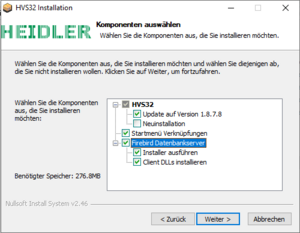
Überprüfen Sie, ob der richtige HVS32 Installationspfad ausgewählt ist (z. B. C:\Heidler\HVS32).
Falls nicht, führen Sie den Installer erneut aus und wählen Sie "Neu-Installation", um den Pfad manuell zu setzen.


| ACHTUNG: Die Routine könnte einen extra Unterordner "HVS32" hinzufügen (z. B. C:\Heidler\HVS32\HVS32) - entfernen Sie diesen in der Pfadangabe, falls nötig. |
| INFO: Wenn Sie mehr als eine HVS32-Installation updaten müssen, reicht es, bei den nachfolgenden Installationen nur "Client DLLs installieren" zu wählen. Der Firebird Installer muss nur einmal ausgeführt werden. |
- Der Firebird Wrapper startet automatisch:
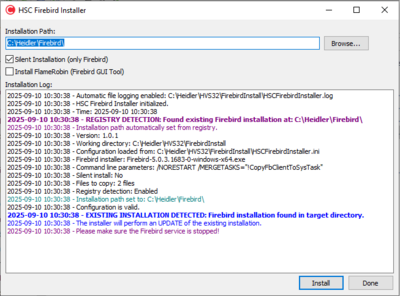
Prüfen Sie den Pfad und passen Sie diesen ggf. an.
Nach erfolgreicher Installation können sie mit "Done" fortfahren. - Starten Sie die Firebird-Dienste neu nach der Installation.
- Starten Sie HVS32 erstmalig (als Administrator) auf dem Server.
Bestätigen Sie eventuelle Meldungen (z. B. "...xx Schalter hinzugefügt...").
Warten Sie auf das automatische Datenbank-Update. - Starten Sie alle HVS32Monitoring Dienste, falls im Einsatz.
- Update abgeschlossen: Sie können den Versand fortsetzen.

Fehlermöglichkeiten
Sollte beim ersten Start nach dem Update eine Meldung "Es sind 2 Benutzer mit der Datenbank verbunden.." erscheinen und sich das Programm anschließend wieder beenden, ist entweder noch eine Versandstation geöffnet oder ein aktiver Firebird-Server-Prozess aktiv, welcher eine Datenbankverbindung aufrechterhält.
In diesem Fall sollte der Firebird Dienst neu gestartet und anschließend das HVS32 erneut gestartet werden.
Sofern die Meldung weiterhin erscheint oder eventuell eine Vollrestrukturierung der Datenbank startet, bitte den laufenden Vorgang abbrechen und Kontakt mit dem Heidler Support aufnehmen.
Sollten Sie das Update außerhalb der Supportzeiten durchführen und eine Vollrestrukturierung wurde gestartet, so kann diese auch abgewartet werden.
Bitte beachten Sie, dass dieser Vorgang je nach Datenbankgröße einige Zeit in Anspruch nehmen kann.